Convertir des fichiers en ligne : ce que les outils en ligne gratuits font perdre
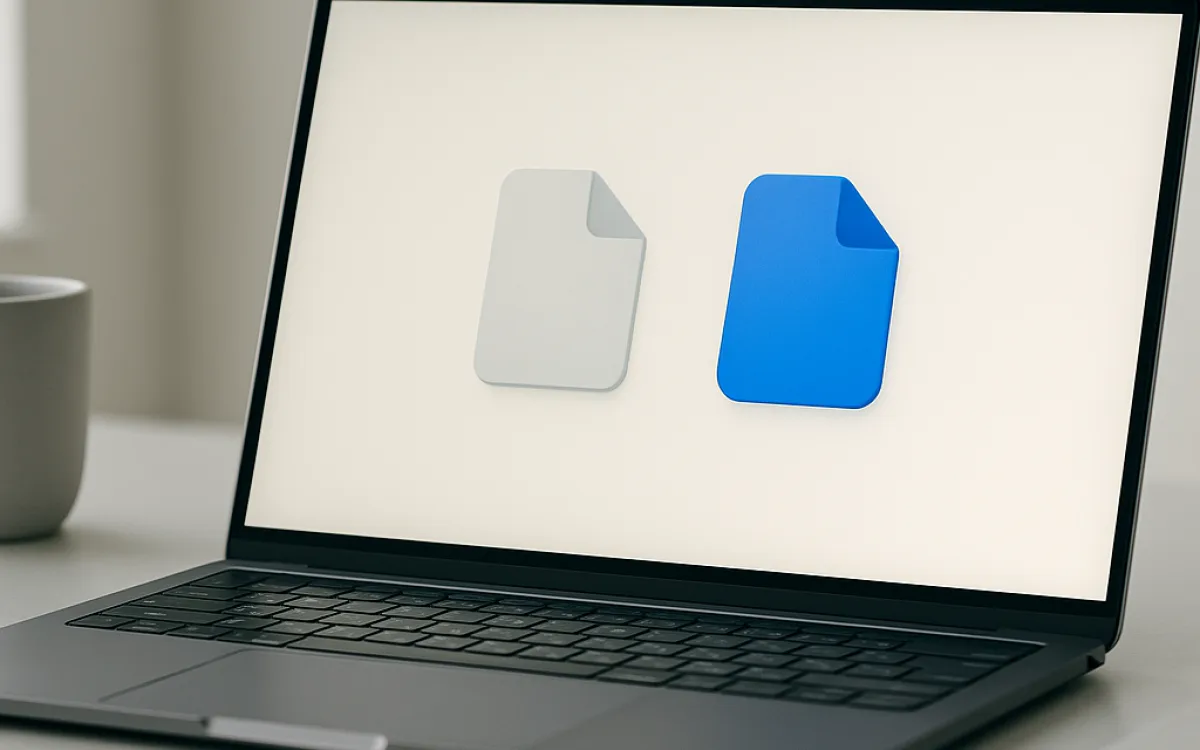
Les outils en ligne gratuits font paraître la conversion de fichiers évidente : glisser, déposer, terminé. Derrière cette simplicité se cache une chaîne de décisions sur la compression, l'encodage et les limites du format, qui peut discrètement dégrader une photographie, désorganiser une mise en page ou laisser une copie de votre document sur un serveur dont vous n'avez jamais entendu parler.
Ce guide explique ce qui se passe réellement quand vous convertissez des types de fichiers courants dans le navigateur. Il s'adresse à quiconque a hésité avant de téléverser un contrat, un examen médical ou une image maîtresse vers un convertisseur gratuit, en se demandant si le résultat serait privé, fidèle ou digne de son prix nul. Rien ici ne constitue un conseil juridique, financier ou médical ; c'est simplement une carte pratique de ce que chaque conversion fait perdre.
Avec ou sans perte : la distinction qui décide de la qualité#
La première chose à comprendre sur une conversion de fichier — que vous utilisiez un programme de bureau ou l'un des nombreux outils en ligne gratuits — est de savoir si le format est destructeur ou non. Les formats sans perte conservent chaque bit d'origine : convertir de l'un à l'autre ne change que le conteneur. Les formats avec perte jettent de l'information pour gagner de la place, et une fois ce détail disparu, il ne peut pas être reconstitué en enregistrant le fichier sous une autre extension. Ce guide est écrit du point de vue d'un annuaire indépendant qui a testé des dizaines de ces outils, et non d'un éditeur cherchant à vous en vendre un.
- Sans perte : PNG, TIFF, FLAC, ALAC, ZIP — chaque pixel, échantillon ou octet est préservé.
- Avec perte : JPEG, MP3, AAC, HEIC, H.264 — des données sont jetées selon des modèles perceptifs.
- Réencapsulation : RAW vers DNG, MKV vers MP4 — les métadonnées peuvent changer, mais l'essentiel est généralement conservé.
- Aplatissement : PSD en calques vers JPEG — calques, masques et calques de réglage sont fusionnés.
- Suppression de métadonnées : EXIF, géolocalisation, historique d'édition et balises d'accessibilité disparaissent souvent.
- Recompression : ouvrir et réenregistrer un fichier avec perte ajoute de nouveaux artefacts par-dessus les anciens.
Conversions courantes et ce que chacune fait perdre#
La plupart des convertisseurs de navigateur traitent la même douzaine de conversions, du redimensionnement d'images à l'export de documents. Le tableau ci-dessous montre ce qui survit généralement et ce qui disparaît, en supposant un outil grand public plutôt qu'une chaîne professionnelle spécialisée. Utilisez-le comme référence rapide, mais gardez à l'esprit que les sites varient : certains emploient de meilleurs moteurs d'OCR, d'autres préservent davantage de métadonnées, et d'autres encore réduisent discrètement la profondeur de couleur ou suppriment les réglages de sécurité pour accélérer le traitement.
| Conversion | Ce qui survit généralement | Ce que vous perdez le plus souvent |
|---|---|---|
| JPEG → PNG | L'image compressée et en blocs est copiée à l'identique ; aucun nouvel artefact n'est ajouté. | La qualité perdue lors des enregistrements JPEG précédents l'est pour toujours ; le fichier grossit. |
| PNG → JPEG | L'image d'ensemble et les couleurs restent reconnaissables. | Les contours nets, la transparence, les couleurs exactes et le texte propre deviennent flous ou parsemés d'artefacts. |
| PDF → Word | Le fil du texte et les images intégrées passent généralement. | Les polices précises, l'espacement, les formulaires, les annotations et la géométrie des pages sont souvent altérés. |
| Word → PDF | La mise en page visuelle finale est préservée. | Les couches modifiables, les commentaires, l'historique des révisions et les hyperliens actifs peuvent disparaître sauf conservation explicite. |
| MP3 → WAV | L'audio se lit sans compression supplémentaire. | Aucune qualité n'est récupérée ; le fichier grossit car le silence et les données jetées sont encodés en zéros. |
| HEIC → JPEG | Une image visualisable est produite. | La couleur 10 bits, les cartes de profondeur, les images en rafale et l'avantage de taille de fichier sont perdus. |
Pourquoi JPEG vers PNG ne restitue pas la qualité#
Convertir un JPEG en PNG est l'une des opérations les plus mal comprises. Le PNG est un format sans perte : le nouveau fichier stocke donc chaque bit de l'image qu'il reçoit. Le problème est que cette image a déjà été malmenée par la compression JPEG. Le JPEG travaille par blocs de 8 × 8 pixels et jette les détails fins selon un réglage de qualité. En enregistrant cette image abîmée en PNG, vous figez définitivement les blocs et le banding de couleur. Le fichier PNG est plus gros non parce qu'il contient plus de qualité, mais parce qu'il traite les artefacts de compression comme du détail réel.
- La compression JPEG découpe l'image en blocs de 8 × 8 et jette les détails à haute fréquence.
- Un PNG ne peut préserver que ce qu'on lui donne ; il ne peut pas reconstituer le détail jeté.
- Le PNG obtenu est souvent deux à cinq fois plus gros que le JPEG, sans amélioration visible.
- Des enregistrements JPEG répétés aggravent les dégâts ; chaque génération ajoute de nouveaux artefacts.
- S'il vous faut un master propre, revenez au fichier RAW, TIFF ou PSD d'origine.
PDF vers Word : où part la mise en forme#
Le PDF et le Word sont des créatures fondamentalement différentes. Le PDF est une description de page à mise en page fixe : chaque glyphe, ligne et image y est positionné pour l'impression ou l'affichage. Word est un document reflowable construit autour de paragraphes, de styles et d'objets modifiables. Convertir un PDF en Word revient donc à demander à l'outil de reconstituer une structure à partir d'une apparence. Le résultat est généralement exploitable pour des pages riches en texte, et catastrophique pour des mises en page complexes, des formulaires ou des archives numérisées.
| Élément du PDF | Ce qui arrive généralement dans Word |
|---|---|
| Texte avec polices intégrées | Substitution de polices et légers décalages d'espacement sont fréquents. |
| Graphiques vectoriels et schémas | Souvent transformés en images ou en groupes de formes ; le texte peut devenir non modifiable. |
| Formulaires interactifs | Aplatis en texte statique ; les champs et le JavaScript sont perdus. |
| Annotations et commentaires | Généralement supprimés, sauf si le convertisseur les préserve explicitement. |
| Tableaux dessinés au trait | Reconstitués en tableaux Word, souvent avec des lignes ou des colonnes désalignées. |
| Pages numérisées | Nécessitent une OCR ; la précision est généralement de 95 à 99 % sur du texte imprimé propre, moindre sur de l'écriture manuscrite ou des pages pâlies. |
La question de la vie privée : ce que les sites de conversion font de votre fichier#
Les sites de conversion gratuits vivent de la publicité, des offres premium ou de la collecte de données. Leurs politiques de confidentialité leur accordent souvent une large licence pour traiter votre fichier, et beaucoup en gardent des copies pendant des heures ou des jours à des fins de « contrôle qualité » ou d'entraînement de modèles. Même quand l'exploitant est sérieux, le fichier transite généralement par un serveur cloud, un réseau de diffusion de contenu ou un sous-traitant situé dans une autre juridiction. Autrement dit, un document téléversé pour une conversion de dix secondes peut survivre à votre visite sur plusieurs systèmes que vous n'avez pas choisis.
- Une licence pour traiter le contenu téléversé, et parfois pour entraîner des modèles dessus.
- Des durées de conservation allant de la suppression immédiate à 24 heures, 30 jours ou une durée indéfinie « selon les besoins ».
- L'enregistrement de l'adresse IP, de l'empreinte du navigateur, de la taille du fichier et des réglages de conversion.
- Un traitement par des tiers, chez des hébergeurs soumis à d'autres règles de protection des données.
- Des liens de téléchargement publics ou partageables qui restent actifs jusqu'à suppression manuelle.
Avant de téléverser quoi que ce soit que vous n'afficheriez pas sur un panneau d'arrêt de bus, lisez les clauses de conservation et de sous-traitance de la politique de confidentialité.
Quand une application locale est le meilleur choix#
Les outils en ligne gratuits fonctionnant dans le navigateur conviennent aux travaux rapides et non sensibles, mais ils sont le mauvais outil dès que l'enjeu compte. Si le fichier contient des données personnelles, des secrets d'affaires, des pièces de procédure ou des images médicales, traitez-le sur du matériel que vous contrôlez. Les applications locales vont de suites gratuites comme LibreOffice à des outils professionnels coûtant 50 à 300 € en licence perpétuelle ou 10 à 30 € par mois en abonnement, l'écart reflétant des fonctions comme l'OCR, la gestion des couleurs, le traitement par lots et l'édition de formulaires PDF.
- Documents confidentiels : utilisez LibreOffice, Microsoft Office, Adobe Acrobat ou un moteur d'OCR local.
- Traitements par lots ou automatisés : des outils en ligne de commande comme ImageMagick, ffmpeg ou Pandoc tournent sur votre machine.
- Couleur et impression précises : Affinity Photo, Photoshop ou Capture One conservent les profils intacts (50 à 300 €).
- PDF complexes avec formulaires, calques ou signatures numériques : Adobe Acrobat ou PDF-XChange Editor (0 à 240 € par an).
- Besoins d'archivage ou de conformité : conservez les originaux, les pistes d'audit et les sauvegardes sur un stockage que vous contrôlez.
Comment choisir un convertisseur digne de confiance#
S'il vous faut malgré tout un convertisseur de navigateur, traitez-le comme une photocopieuse publique. Choisissez un outil qui indique clairement que les fichiers sont traités localement et jamais téléversés, ou dont la politique de confidentialité est courte et lisible. Testez d'abord avec un fichier anodin, inspectez le résultat pour repérer des pages manquantes, des marges décalées ou des dérives de couleur, et n'écrasez jamais votre original. Rappelez-vous que « gratuit » signifie souvent que vous payez avec votre attention, vos données, ou les deux.
- Préférez les outils qui s'exécutent entièrement dans le navigateur et déclarent explicitement que les fichiers ne sont pas téléversés.
- Lisez la politique de confidentialité : durées de conservation, sous-traitants, juridiction.
- Vérifiez que le format de sortie prend en charge ce dont vous avez besoin : transparence, calques, polices, formulaires.
- Testez avec un fichier non sensible et comparez le résultat à l'original côte à côte.
- Gardez l'original intact ; enregistrez les copies converties sous un nouveau nom.
Foire aux questions
Convertir un JPEG en PNG se fait-il sans perte ?
La compression PNG est sans perte en elle-même, mais convertir un JPEG en PNG ne l'est pas. Un JPEG a déjà jeté du détail au moyen d'une compression par blocs de 8 × 8 et d'un réglage de qualité, et cette information perdue l'est définitivement. En enregistrant ce JPEG en PNG, le nouveau fichier stocke exactement chaque bloc et chaque artefact restant : l'image ne s'améliore donc pas et le fichier grossit souvent. Le PNG ne fait que préserver les dégâts. Le seul moyen d'obtenir une version de meilleure qualité est de revenir à un original non compressé comme un RAW, un TIFF ou un PSD, et d'exporter depuis là.
Puis-je téléverser un contrat en toute sécurité vers un convertisseur en ligne gratuit ?
En général non. La plupart des sites de conversion gratuits vous demandent de leur accorder une licence pour traiter le fichier, et leurs conditions permettent souvent une conservation de plusieurs heures ou jours, un usage à des fins de contrôle qualité ou l'inclusion dans des jeux de données d'apprentissage automatique. Le fichier peut aussi transiter par des serveurs cloud tiers situés dans des juridictions moins protectrices. Même si l'exploitant est digne de confiance, une faille de sécurité ou une réquisition judiciaire pourrait exposer votre document. Pour des contrats, des dossiers médicaux ou des relevés financiers, utilisez un logiciel local sur une machine que vous contrôlez et gardez l'original intact. Ceci n'est pas un conseil juridique.
Pourquoi mon PDF est-il différent après conversion en Word ?
Le PDF est un format à mise en page fixe : chaque caractère, ligne et image est positionné précisément sur la page. Word est un format reflowable construit autour de paragraphes, de styles et d'objets modifiables. Un convertisseur doit deviner comment la structure visuelle du PDF se traduit dans la structure logique de Word : les polices sont donc substituées, l'espacement se décale, les graphiques vectoriels deviennent des images et les formulaires interactifs s'aplatissent en texte statique. Les pages numérisées ajoutent des erreurs d'OCR par-dessus. Si vous n'avez besoin que de petites retouches, un éditeur PDF dédié est généralement plus sûr ; s'il vous faut beaucoup modifier, recréer le document dans Word peut être plus rapide que de nettoyer une conversion.
convertisseur de fichiers en ligne gratuitconvertir un pdf en word en ligneperte de qualité de jpeg à pngconversion d'image avec ou sans perteconversion de fichiers en ligne sécuriséemeilleurs outils en ligne gratuits pour convertir des fichiers